不拆机、不影响保修。性能媲美内置硬盘,价格仅需官网升级的 20%。
苹果官网升2TB需¥4500+,自组方案仅需千元左右(注意SSD价格浮动较大)
配合雷电/USB4硬盘盒,速度可达3000+MB/s,剪辑4K、跑代码、游戏等无压力。超过原系统读写速度,不会卡顿。
外置系统与内置系统物理隔离。电脑故障时,拔下硬盘插到另一台Mac即可立即工作。
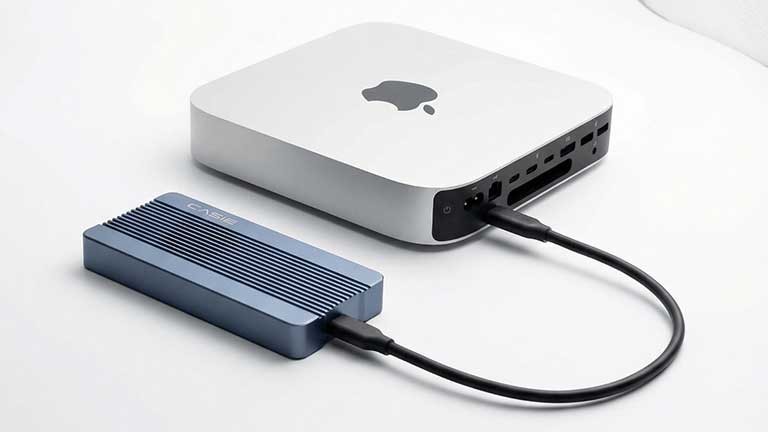
市面上常见的成品移动硬盘(如移动机械硬盘、普通移动SSD)虽然价格便宜,但绝对不能用来安装macOS系统,原因如下:
✅ 正确方案:
必须使用专业NVMe硬盘盒 + 高速NVMe SSD的组合。硬盘盒提供稳定的高速接口和芯片支持,NVMe SSD提供极速读写性能,两者结合才能满足外置系统盘的要求。
硬盘盒决定了你的连接速度和稳定性。M1/M2/M3芯片建议优先选择 USB4 或 雷电3/4 协议。
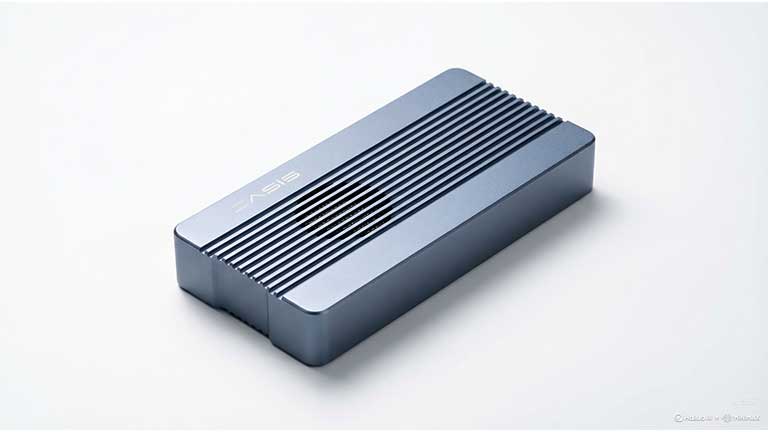
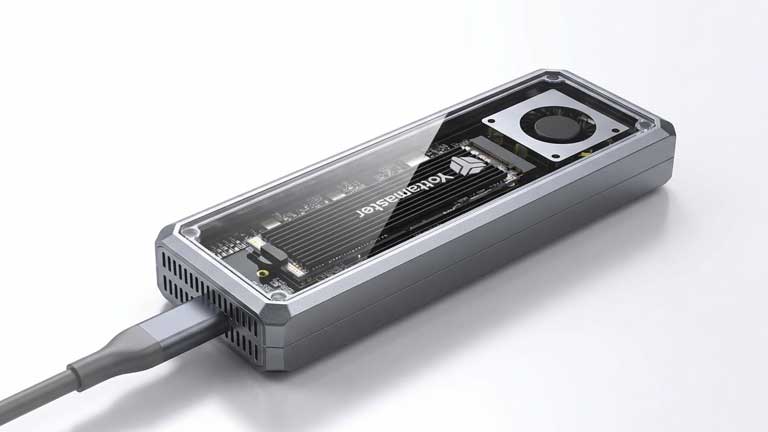
全铝散热,40Gbps满速,带散热风扇。
适合预算有限,40Gbps
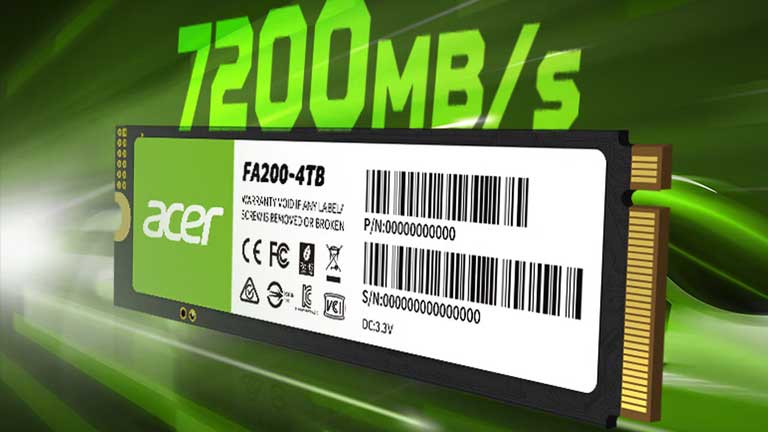
⚠️ 注意:不同SSD搭配不同硬盘盒,速度不同。请注意查看硬盘盒产品详情页介绍,选择合适的SSD。
虽然安装过程很安全,但涉及底层操作,建议将最重要的文档上传至 iCloud 或 百度网盘。
💡 放心提示:
稍后我们会用到 macOS 自带的“迁移助理”。安装好新系统后,它会自动把旧电脑里的软件、设置、文档原封不动地“克隆”到外置硬盘里。您可以无缝衔接工作。
收到货后,回来继续查看下方的安装教程...
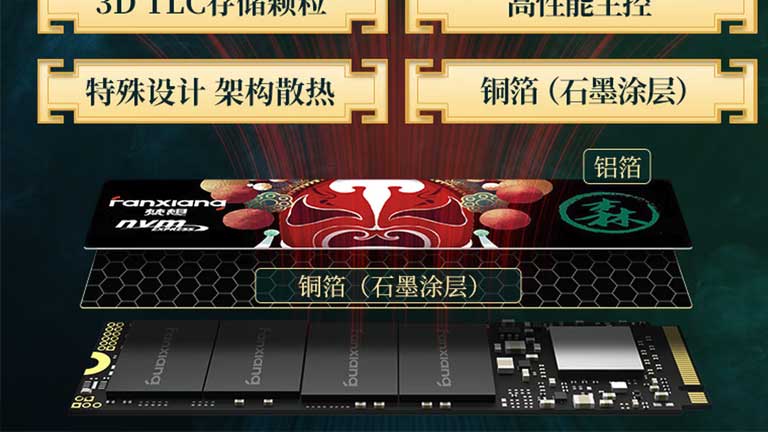
1. 将 SSD 插入硬盘盒,贴好散热硅胶片(风扇款可不装),盖好盖子。
2. 连上 Mac。打开“磁盘工具”,选择外置盘,点击“抹掉”。
3. 格式选 APFS,方案选 GUID 分区图。
Apple Silicon (M1/M2/M3): 关机,长按开机键直到出现“选项”图标。
Intel 机型: 重启并按住 Command + R。
选择“重新安装 macOS”,目标磁盘务必选择刚才格式化的外置硬盘。
新系统安装完成并首次启动时,会弹出“迁移助理”。
选择 “从 Mac、时间机器备份或启动磁盘”。
勾选你原来的内置硬盘(通常叫 Macintosh HD)。
等待传输完成。重启后,你的新系统将拥有原来的壁纸、软件和所有文件,但空间变成了 2TB!
虽然外置系统很好用,但有时你可能需要回原来的系统。
关机状态下,长按电源键 (M芯片) 或 按住 Option 键 (Intel芯片) 启动,在屏幕上选择你要进入的那个硬盘图标即可。
进入“系统设置” -> “通用” -> “启动磁盘”,选择你想默认进入的硬盘,点击“重新启动”。下次开机就会自动进入该盘。
绝对不可以! 既然是系统盘,拔掉它就等于强行把电脑脑子挖出来。这会导致系统崩溃甚至数据损坏。请务必先关机,然后再拔线。
可以。 这也是外置系统的一大优势。如果你有两台 M 芯片的 Mac,你可以带着硬盘走,插上另一台电脑,启动后就是你熟悉的桌面和环境。不过要注意,Intel 和 M 芯片之间的系统可能存在兼容性差异。
可以。 当你从外置硬盘启动后,电脑原本的内置硬盘会变成一个普通的“外接存储盘”挂载在桌面上。你可以把它当做备份盘,或者存一些不常用的文件。
推荐安装免费工具 Smartmontools 或者付费软件 DriveDx。它们可以读取外置硬盘的 S.M.A.R.T 信息,实时显示健康度百分比、写入量和运行温度。建议定期检查。